

매주 돌아오는 사내 소식 · 공지 영상을 회사 전용 템플릿으로 형식부터 정해 두고, 원고만 바꿔 같은 모양으로 내는 순서를 정리했습니다.

월요일 아침마다 지난주 소식을 정리한 사내 영상이 올라갑니다. 처음 석 달은 같은 사람이 만들어서 화면이 늘 비슷했죠.
담당자가 휴가를 가거나 부서를 옮기면 이야기가 달라집니다. 화면 구성이 조금씩 달라지고 진행자도 다른 사람이 나옵니다. 보는 직원들은 같은 프로그램인지 헷갈리기 시작합니다.
매주 영상을 새로 만들 때마다 사람이 템플릿을 다시 고르고 진행자와 목소리를 정하고 자막을 넣습니다. 한 사람이 계속 맡으면 손에 익은 대로 비슷하게 나오지만 사람이 바뀌면 그 습관도 같이 사라지죠.
그래서 정기 영상은 잘 만드는 방법보다 같은 모양을 지키는 방법이 먼저입니다. 화면 틀을 파일이나 메모가 아니라 제작 도구 안에 넣어 두면 누가 만들어도 같은 틀에서 시작합니다.
V-GEN에는 뉴스 · 교육 · 안내 · 발표처럼 목적별 템플릿이 있고 가로형과 세로형이 있습니다. 회사만의 화면 틀이 따로 필요하면 회사 전용 템플릿을 만들어 그 회사 워크스페이스에만 보이게 넣어 드립니다.
템플릿을 요청하기 전에 지금까지 낸 영상 가운데 기준으로 삼을 회차를 사내에서 먼저 골라 두세요. 어떤 모양을 우리 회사 영상으로 삼을지 의견을 모으기가 쉬워집니다.
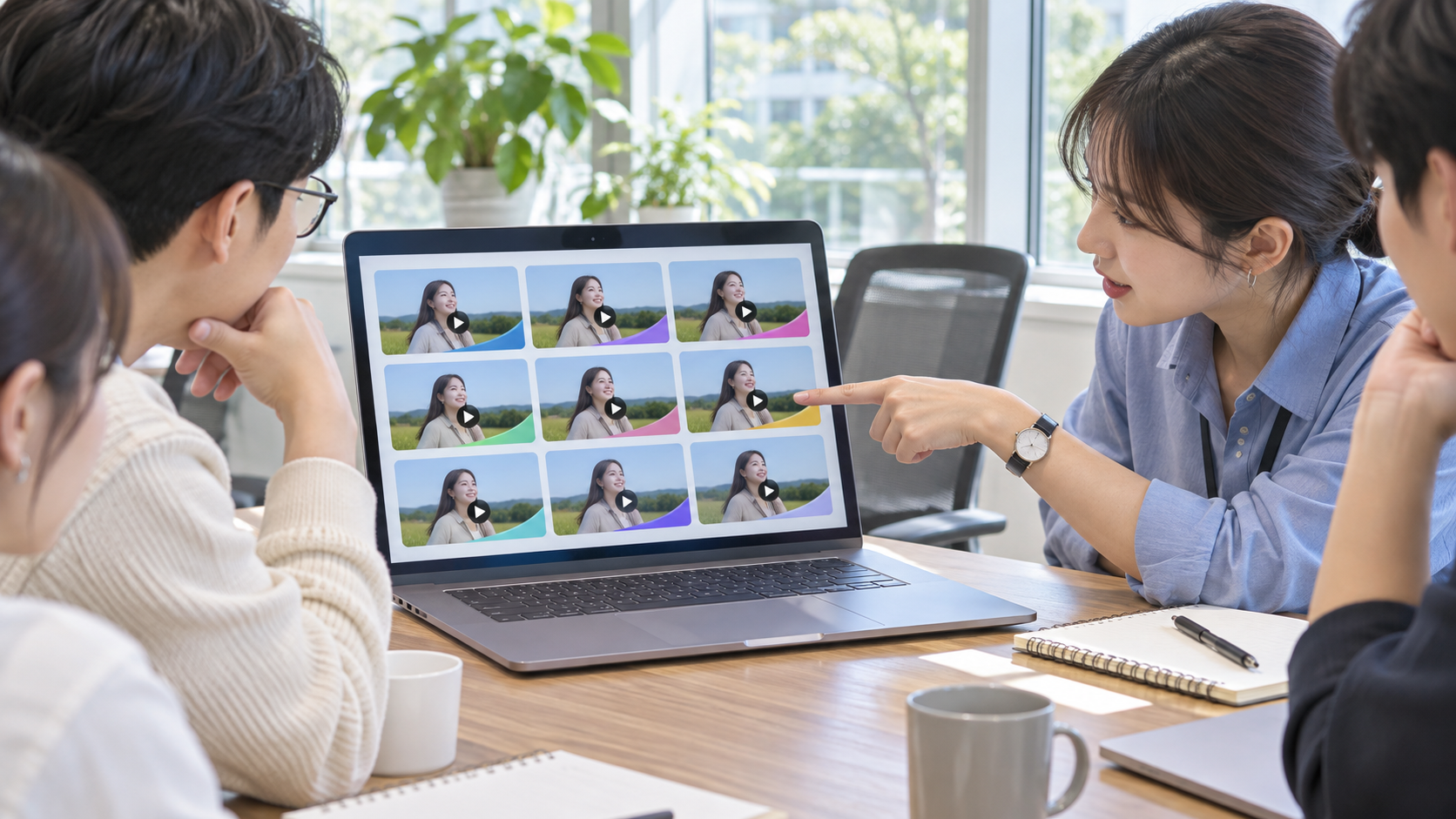
V-GEN은 텍스트를 직접 입력하거나 PPT · PDF · doc · docx 파일을 올리는 데서 시작합니다. 주간 소식을 문서로 정리해 두는 회사라면 그 문서를 그대로 올리면 됩니다. PPT로 정리한다면 슬라이드는 자료화면으로 들어가고 발표자 노트는 대본으로 바뀝니다.
이번 주 소식에 맞는 사진이 없을 때는 자료화면 창에서 무료 스톡 사진 · 영상을 검색해 컷에 바로 넣을 수 있습니다. 스톡 미디어는 크레딧이 차감되지 않습니다.
편집 중에 장면을 교체해도 입력해 둔 내레이션과 자막, 자료화면은 유지됩니다. 화면 구성을 바꿔 보다가 원고를 다시 넣을 일은 없습니다.

매주 같은 얼굴이 소식을 전하면 직원들은 그 영상을 하나의 프로그램으로 기억합니다. 한국노인인력개발원은 소속 직원의 얼굴로 실사형 커스텀 AI 아바타를 만들어 기관 뉴스 「WEEKLY KORDI」의 AI 아나운서로 쓰고 있습니다. 아바타 생성부터 영상 제작까지 기관 담당자가 AiVATAR 셀프 커스텀 아바타로 직접 했습니다.
셀프 커스텀 아바타는 AIPARK Studio에서 촬영 영상을 업로드하면 몇 분 안에 만들어집니다. 커스텀 목소리도 AIPARK Studio 안에서 만들 수 있습니다. 셀프 커스텀 아바타로는 AiVATAR에서 소식 발화 영상을 만든 뒤 내보내, 쓰던 편집 도구에서 정해 둔 틀에 맞춰 엮으면 됩니다. 직원 얼굴을 쓴다면 만들기 전에 본인 동의를 받으세요. 그 직원이 회사를 떠난 뒤 아바타를 어떻게 할지도 함께 정해 두세요.
영상 편집을 직접 하기 어려운 팀이라면 스튜디오 커스텀 아바타를 권합니다. 에이아이파크의 영상 전문가 팀이 회사로 찾아가거나 정해진 촬영 스튜디오에서 촬영과 현장 디렉팅을 맡습니다. 완성된 아바타는 AIPARK Studio에서 범용 아바타와 똑같이 쓸 수 있어 V-GEN에서 바로 사내 소식 영상을 만들 수 있습니다.
부서별 코너를 두고 싶다면 장면마다 아바타와 제스처를 달리 지정하면 됩니다. 뉴스처럼 자막과 사진을 넣는 순서는 AI 아나운서 뉴스 영상 글에 따로 정리해 두었습니다.

화면 틀은 템플릿에 맡기고 나머지는 짧은 메모로 남겨 두면 됩니다. 다음 담당자가 바로 이어받을 수 있게 아래 내용을 적어 두세요.
문의 페이지로 연락 주시면 담당자가 진행 방법을 안내해 드립니다. 템플릿은 만든 뒤 그 회사 워크스페이스에만 보입니다.
템플릿에 가로형과 세로형이 있어서 쓰는 곳에 맞춰 골라 각각 만들면 됩니다.
FREE 플랜에서도 V-GEN을 쓸 수 있습니다. 가입하면 AIPARK Studio에서 함께 쓰는 600크레딧(V-GEN 영상 약 1분)을 한 번 받으니 이번 주 소식 한 건으로 먼저 시험해 보세요. 만든 영상을 상업적으로 쓰려면 BASIC 이상 플랜이 필요합니다.
다음 주 소식은 또 나옵니다. 화면 틀을 한 번 정해 두면 그때부터는 원고를 쓰는 일만 남습니다.
AI 영상, 지금 직접 만들어 보세요
전용 템플릿 문의하기

